
寒さがぐんと増してきましたが、朝晩の冷え込みに負けず、ワーカーの皆さまは元気にお過ごしでしょうか。
1年のしめくくりと新しい年を迎える準備の月、12月になりました。何かと慌ただしい日々かと思いますが、気持ちだけはゆとりを持って過ごしたいものですね。年末にはこの1年を振り返る機会があると、新しい年の活力になるかもしれません。新年を機に、タオル類や肌着など身の回りのものを新調する方も多いでしょう。新しいスケジュール帳を試したりするのも、目先が変わって仕事や家事がはかどりそうですね。
今年もワーカーさまにはいろいろな場面でお世話になり、本当にありがとうございました。また来年もよろしくお願いいたします。
今年も残りわずかになりました。どうぞ温かくして、皆さまよいお年をお迎えください。
来月はお休みをいただきます。(※次号は2月号(2月12日発信予定)です。)
■目次
文字起こしにまつわることや、ワーカーさまに知っておいていただきたいことを掲載していきます。
■セキュリティーコラム
セキュリティーにまつわるニュースでワーカーさまに関わりそうなこと、ご確認いただきたいことをピックアップしてお届けします。
■のがみんLabo
クオリティー推進部の野上より、役に立ちそうな情報を発信します。
■掲示板
お知らせにも掲載している内容や、継続してご確認いただきたい内容を掲載します。
はんやくんのへや
新オプションサービス「用語特定レポート」について
■はじめに
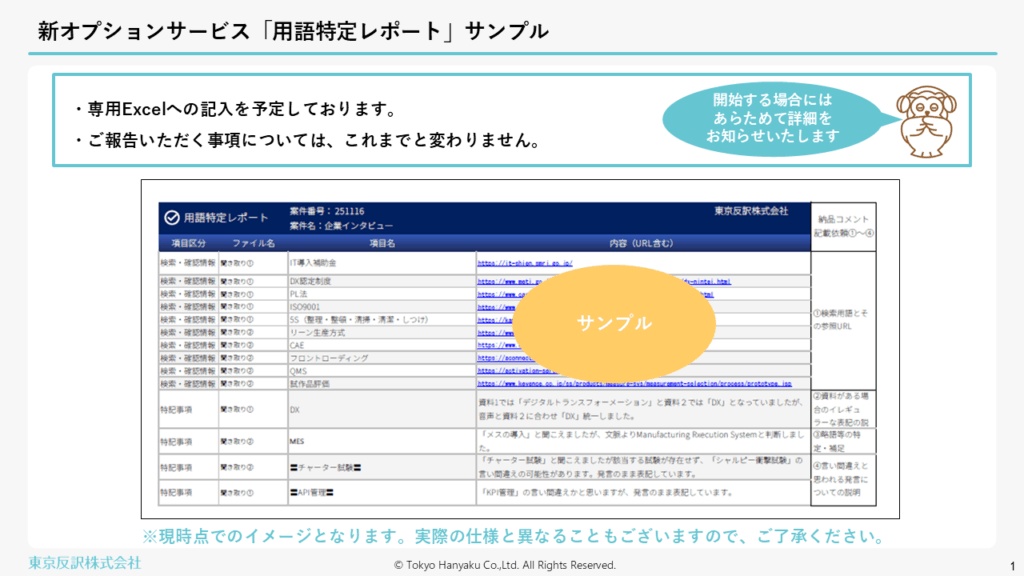
クライアントさま向けの新たなオプションサービスとして、
検索用語や特記事項を、Excelの専用フォーマットにて納品する案件を開始いたします。
開始時期については、あらためてお知らせいたします。
■新オプションサービスの目的
・「用語特定レポート」を別途付加することにより、クライアントさまの満足度向上を図ります。
【例】調査会社や研究機関が固有名詞の出典元を確認したい場合や研究者がその領域の専門用語についての真偽を確かめたい場合など
・音声認識では実現していない「用語特定作業」を行うことで、クライアントさまご自身が確認を行うお手間を軽減します。
今後音声認識、生成AIが社会実装されていく中で人間が行うファクトチェックは高い価値を持つようになります。
いつも文字起こし作業にてご対応いただいている作業を成果物としてクライアントさまへご提供いたします。
■ワーカーさまの実務について
1.Excelの作成
基本的な作業内容自体はこれまでと変わりません。
従来より「納品コメント」でご報告していただいている下記①~④につきまして、
別途専用のExcelにもご記入していただき、ご納品をお願いいたします。
①検索用語とその参照URL
②資料がある場合のイレギュラーな表記の説明
※資料がある場合の表記
https://8089.co.jp/worker/faq/category/manuscript_document/
③略語等の特定・補足
④言い間違えと思われる発言についての説明
※ご報告いただく事項については、これまでと変わりません。
上記を参考に適切な用語や検索URL等を記載ください。
一般的な用語については、各自で検索して表記等を確定する必要はありますが、
納品コメントでのご報告には及びません。
2.「納品コメント」
従来どおり、こちらにもExcelの内容と同様のご報告をお願いいたします。
3.作業手順と注意事項
ご案内時に詳細説明を記載しますので、そちらをご確認ください。
なお、エクセル作成分のお支払いはいたします。
ワーカーの皆さまにはお手数をおかけすることになりますが、
ワーカーさまのご協力があってこそ成り立つサービスとなります。
ご理解とご協力のほどよろしくお願いいたします。
セキュリティーコラム
「ブラックフライデー」狙いのドメイン取得増加 – 偽通販サイトに警戒を
11月末のブラックフライデーに合わせ、偽通販サイト(フィッシングサイト)用と思われるドメインの購入が増加したそうです。ネットショッピングの大型セールの時期は、毎度恒例となっていますし、年末年始のセールへ向けて同様の動きも予想されます。正しく注意して自衛することで、安全にネットショッピングを楽しんでいただけたらと思います。
「ブラックフライデー」狙いのドメイン取得増加 – 偽通販サイトに警戒を:Security NEXT:2025/11/28:
従業員個人PCがマルウェア感染、業務用認証情報が流出 – QUICK
表記のとおり、個人のPCがマルウェアに感染し、業務用情報が流出してしまったそうです。ワーカーの皆さまは、業務用PCとして個人のPCを利用されている方が多いかと思います。プライベートでのご利用中も、ご注意のほどよろしくお願い申し上げます。また、スマートフォンについても、利用方法やセキュリティソフトの導入など、気を付けていただければと思います。
従業員個人PCがマルウェア感染、業務用認証情報が流出 – QUICK:Security NEXT:2025/11/14:
氏名含む個人情報51件が流出した可能性、業務委託先が社内利用するツールの提供元企業で発生した不正アクセスが原因か- 株式会社パーソル総合研究所
外部委託先がデータ入力業務で利用した入力補助ツールにおいて、補助ツールの提供元企業が不正アクセスを受け、個人情報が流出した可能性があることを委託元企業が報告したニュースです。当社もひとごとではないと感じました。日頃からセキュリティーについてワーカーの皆さまにご協力いただいておりますが、今後も引き続き当社とワーカーさまとの二人三脚で対策を行っていきたいと思います。
氏名含む個人情報51件が流出した可能性、業務委託先が社内利用するツールの提供元企業で発生した不正アクセスが原因か- 株式会社パーソル総合研究所:サイバーセキュリティラボ:2025/11/17:
のがみんLabo
実際にパスキーを設定してみましょう
皆さま、いつもお世話になっております。
前回の「はんやくん通信」でお知らせしましたとおり、今回は実際にパスキーを設定してみたいと思います。
パスキーの設定に利用する端末は、いろいろと選択肢があるのですが、皆さまが比較的お使いであろう3種類の機器で実演してみたいと思います。
対象のサービスは「日本郵政」の「ゆうIDマイページ」へのログインで実演していきます。
パスキー設定に利用する端末について
今回は、野上が所持している端末3台を利用して実際にパスキーを設定してみます。
1.Windowsパソコン
2.Androidスマートフォン
3.iPad mini
対象のサービスについて
設定画面を見せても、当たり障りのなさそうな、日本郵政のホームページ(スマートフォンとiPadはアプリ経由)にて設定します。
原則的に、他のサービスでもほぼ同じような設定となりますので、参考にしていただければと思っています。
■日本郵政のゆうIDマイページ
https://lp.jpid.pf.japanpost.jp
■郵便局公式アプリ
https://www.post.japanpost.jp/apps/
こちらのページの「郵便局アプリ」を利用します。
あらためてパスキーについて図解してみました
実際に設定をする前に、パスキーがどのように機能するのか図解してみました。
ざっくりと書いていますが、だいたいこのような認識で問題ないかと思います。
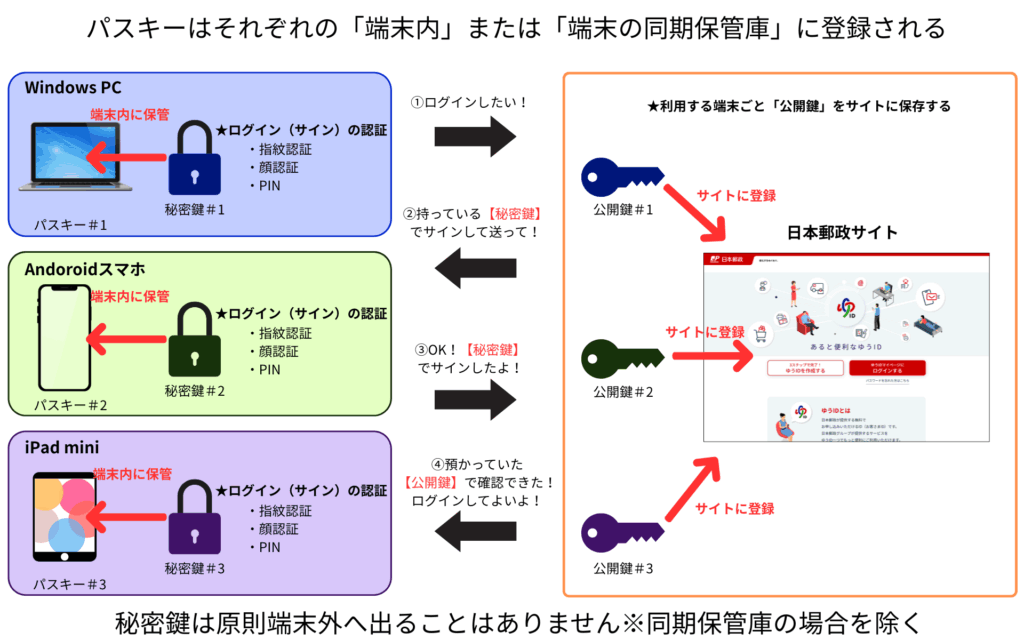
原則端末ごとにパスキーは管理されますが、場合により複数端末で同期して利用することも可能です。
以下に技術的な補足説明をしておきます。
<補足説明>
■Windowsパソコン
【秘密鍵の保管場所】:デバイスのTPM(Windows Hello)またはMicrosoft Password Manager(Microsoft Edge使用時)
【保護方法】:TPM(Trusted Platform Module)とWindows Helloで保護
【認証方法】:顔認証・指紋認証・PIN
【同期】:Microsoft Password Manager使用時、同じMicrosoftアカウントでログインしているWindowsデバイス間で同期可能
■Androidスマートフォン
【秘密鍵の保管場所】:Google Password Manager(デフォルト)
【保護方法】:Android Keystoreシステムで保護
【認証方法】:指紋認証・顔認証・PIN・パターン
【同期】:同じGoogleアカウントでログインしているAndroidデバイスと、Chrome(Windows、macOS、Linux、ChromeOS)間で同期可能
■iPad mini
【秘密鍵の保管場所】:iCloud Keychain(Passwordsアプリ)
【保護方法】:Secure Enclaveで保護、256-bit AESで暗号化
【認証方法】:Face ID・Touch ID・パスコード
【同期】:同じApple IDでログインしているiPhone・iPad・Macなど全てのAppleデバイス間で同期可能
実際の設定方法について
それでは実際に設定していきます。
前提条件として、事前に「ID:メールアドレス」と「パスワード」で登録を済ませてください。
※パスキーは、今までのIDとパスワードでのログインを代替する手段として設定を行います。
Windowsパソコン
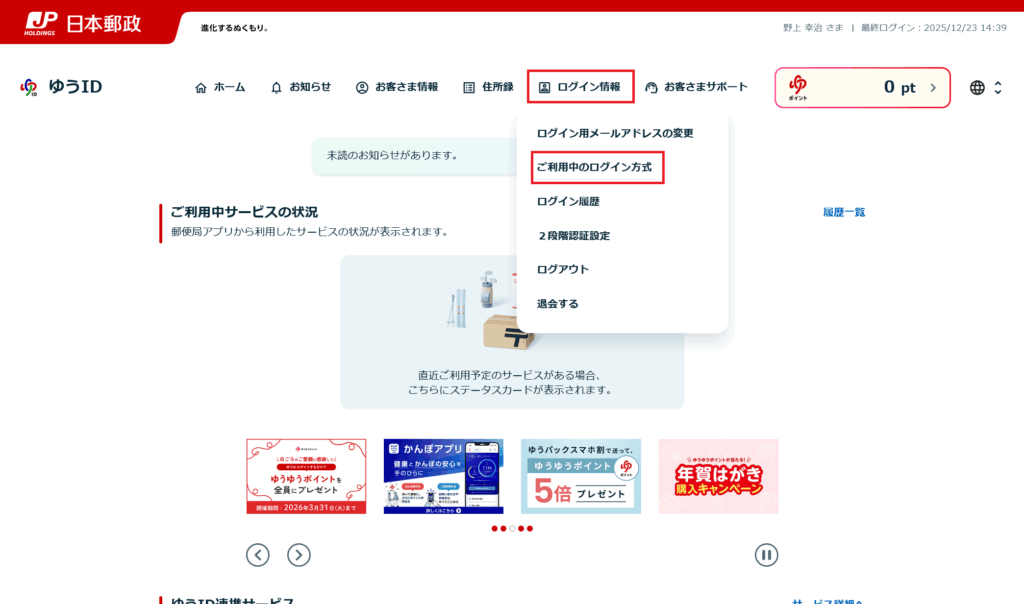
1.ゆうIDにIDとパスワードでログイン
「ログイン情報」→「ご利用中のログイン方式」をクリック
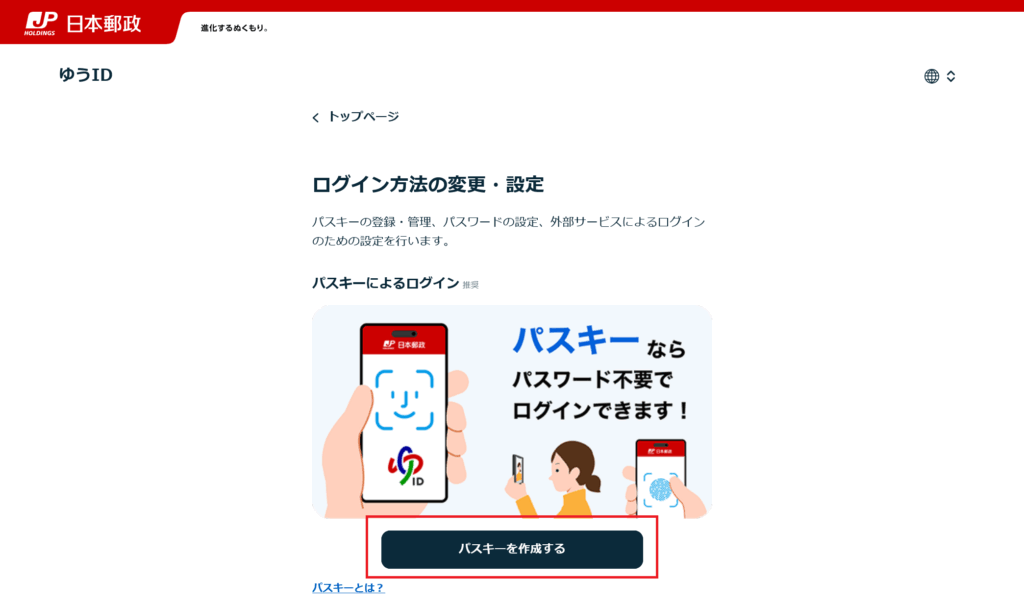
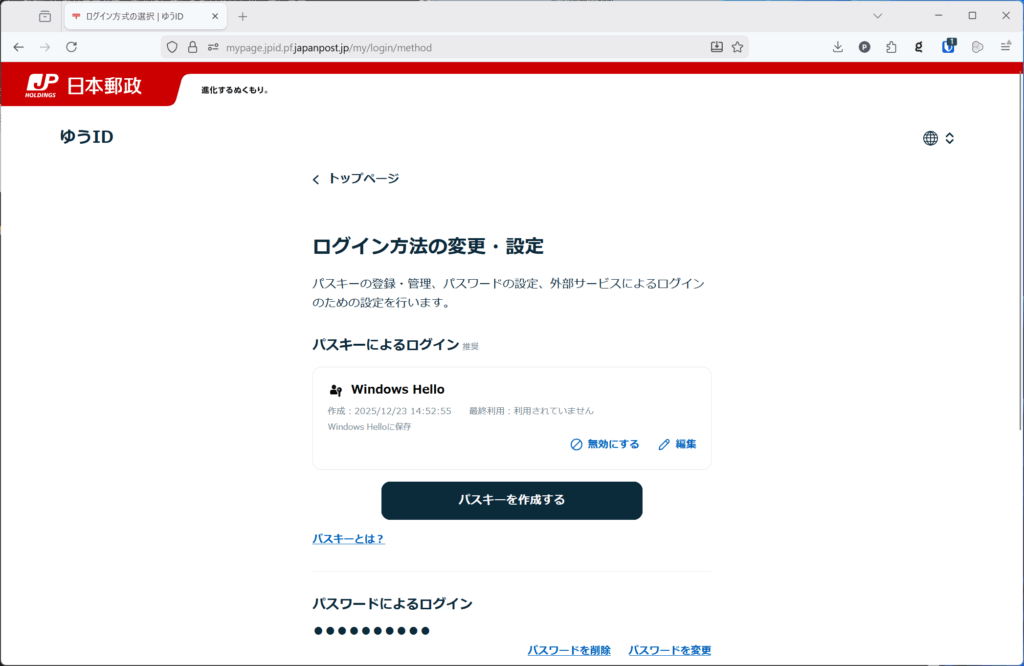
2.「パスキーを作成する」をクリック
3.「続行」をクリック
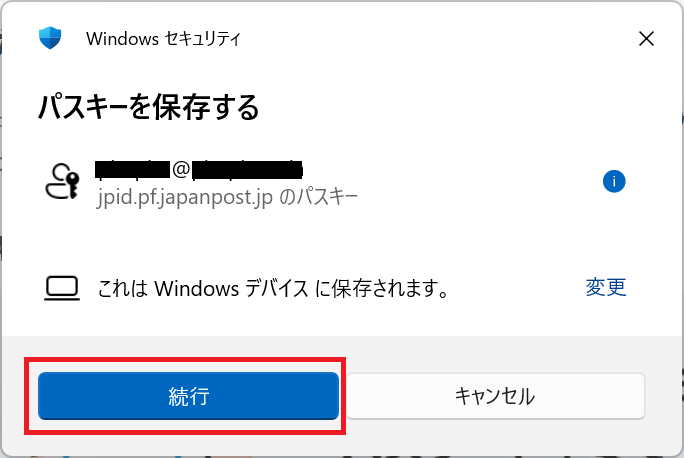
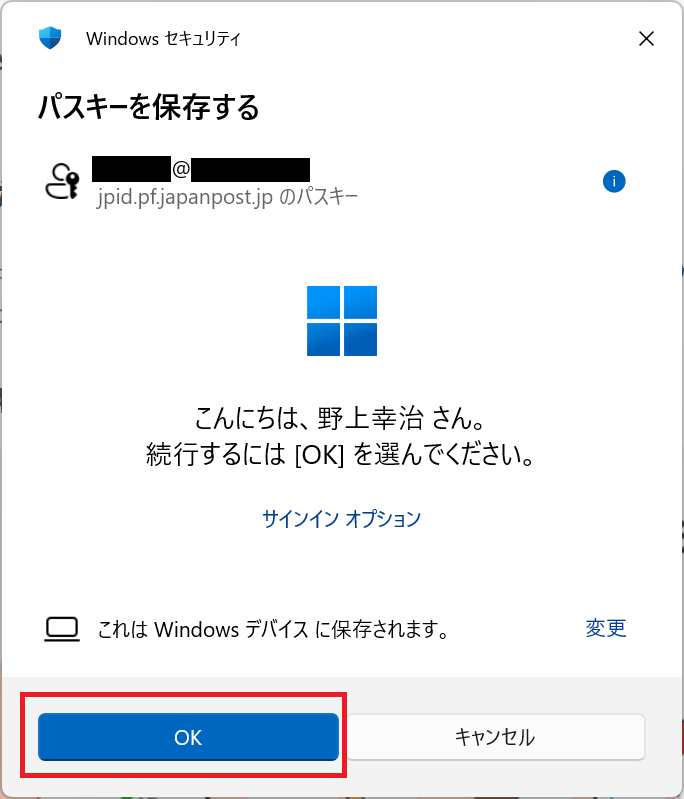
4.「OK」をクリック
※この画面でWindows Helloによる認証がかかります。野上は普段顔認証を利用しています。
5.これでパスキー登録は終了です
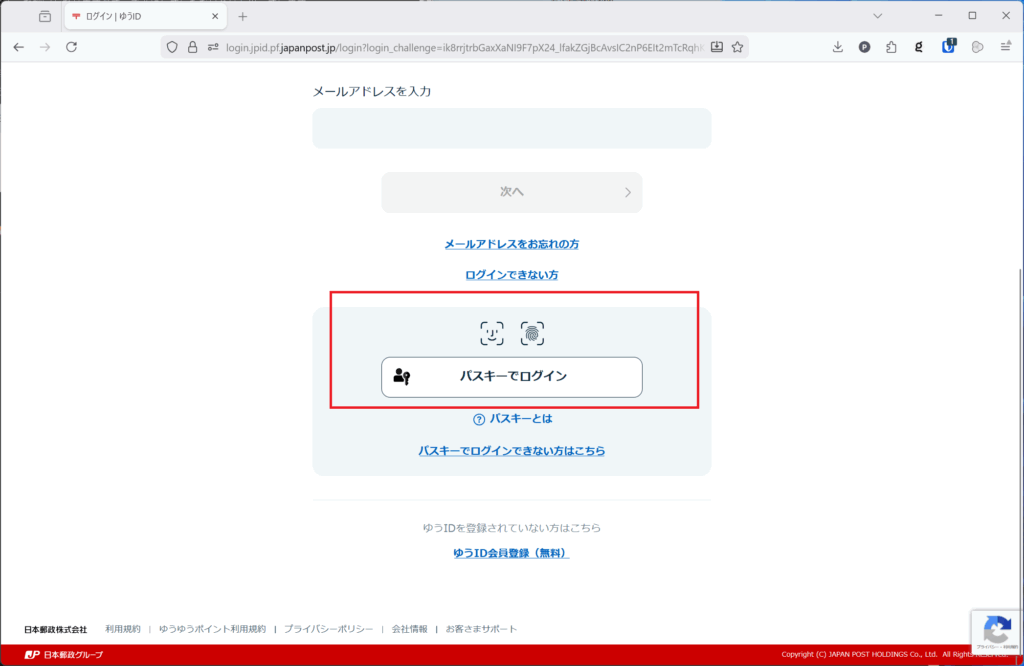
6.このパソコンで次回ログイン時には「パスキーでログイン」をクリックして、Windows Helloで認証することによりログインすることができます
Androidスマートフォン
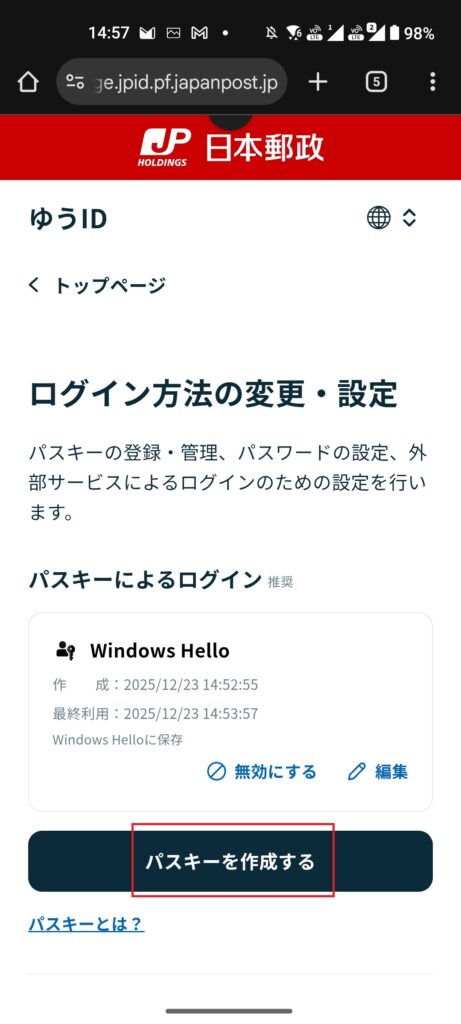
1.アプリを起動して「ゆうID登録情報」→「ログイン方法の変更・設定」→「パスキーを作成する」をクリック
2.「続行」をクリック
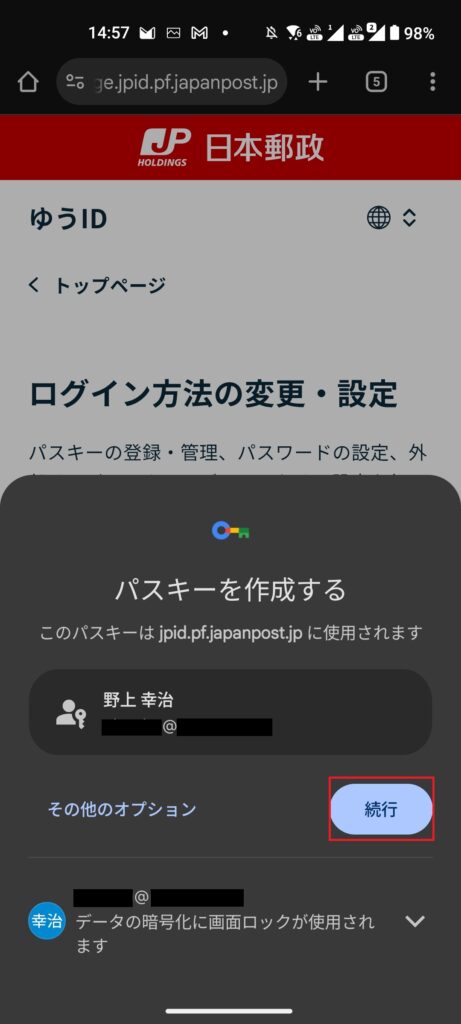
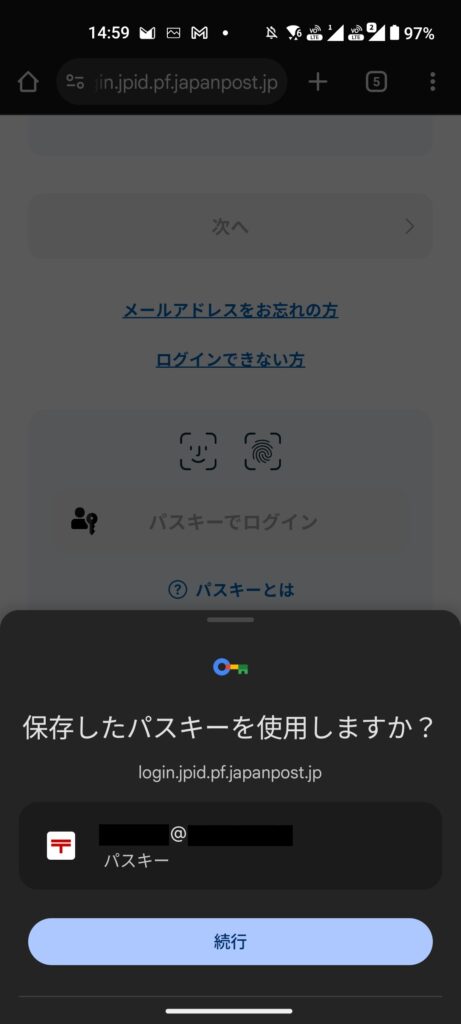
3.この後に、スマートフォンの指紋認証が求められ登録完了となります
登録後は以下画像のように、パスキーでログインができるようになります
iPad mini
1.アプリを起動して「ゆうID登録情報」→「ログイン方法の変更・設定」→「パスキーを作成する」をクリック
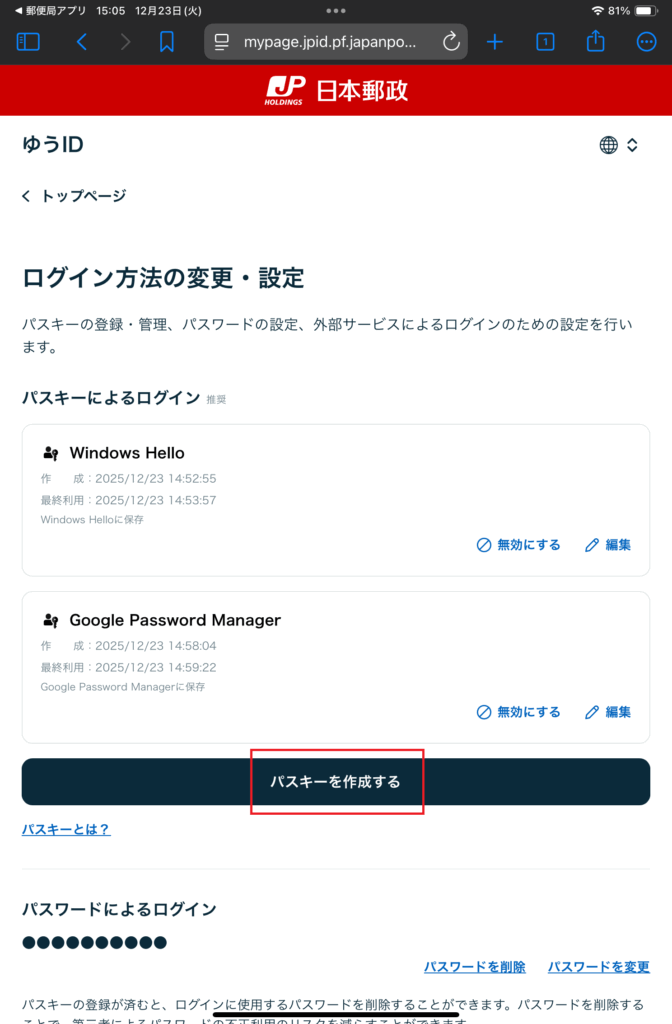
2.「Touch ID」でサインインすると登録完了です。次回からパスキーでログインが可能となります
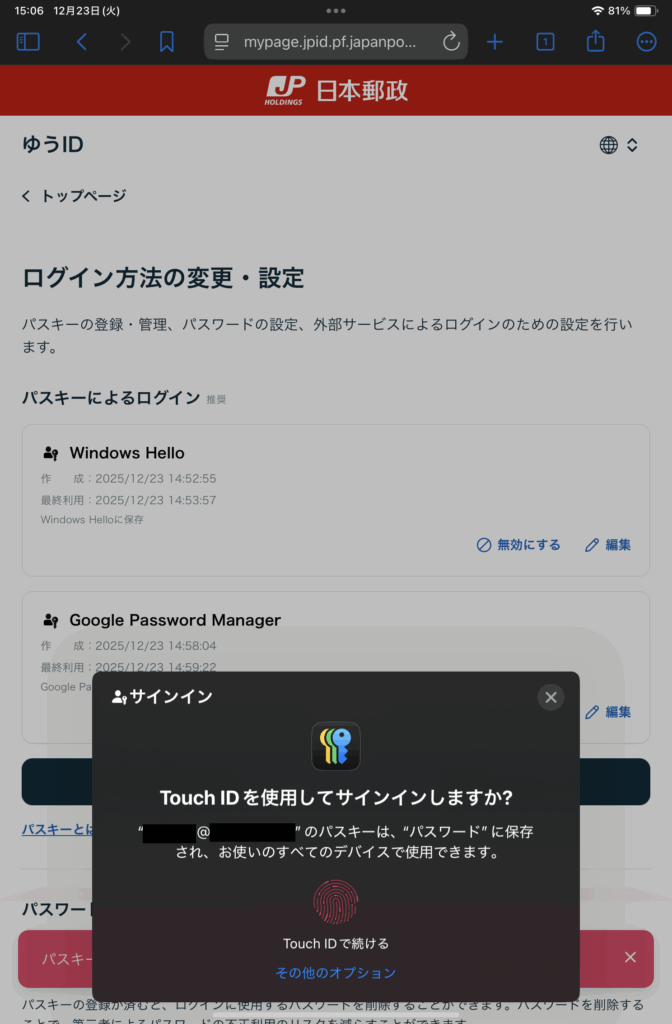
3.画像のとおり、これで3機種のパスキーの設定が完了しました
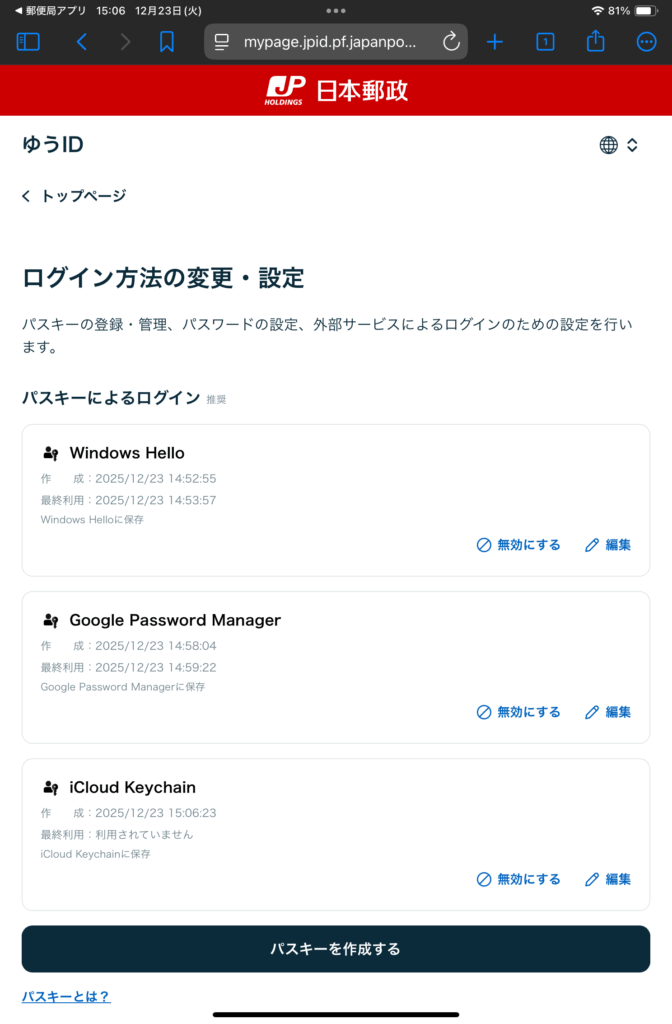
こうやって見ると、全体的に登録方法は同じで、1度やってみるとすごく簡単にできます。
パスキー利用による注意点
パスキーを設定する端末のセキュリティーをしっかりとしてください。
せっかくパスキーを設定しても、設定した端末のセキュリティーレベルが低いと、万が一盗まれた場合にリスクが残ります。ご自身が使う端末の管理はしっかりするようにしてください。
また、万が一盗難や紛失した場合は、ログインできなくなるリスクもあるので、パスキー以外のログイン方法や、緊急時に対応できる手段も確認しておく必要があります。
また、端末の機種変更時や、利用しなくなったサイトのパスキーは小まめに消去することをお勧めします。
今回のまとめ
今回は、パスキーを実際に設定してみました。現在パスキーを利用できるサイトは限定されていますが、だんだんと増えていっています。
パスキーを設定することにより、大幅にフィッシング被害が減少したという報告も各社から上がっています。
一度設定してしまうと、次回からのログインが格段に便利になります。
野上は可能な限りパスキーに移行しています。
セキュリティーレベルも上がり、運用も便利になって悪いところはありませんのでぜひ設定してみてください。
できるだけ、分かりやすくするよう心がけたつもりですが、なかなかこの分野は分かりづらいところもあるかと思います。
パスキーは現在非常に注目されている技術ですので、インターネット上にたくさんの情報が公開されておりますので、参考にしてみてください。
パスキーが利用できるサービスには、詳しく説明が掲載されていることが多いため、不明点がありましたら、各サービスにお問い合わせいただくのが間違いないです。
掲示板
らしんばん 文字起こし道場について
文字起こし道場につきまして、現在、メンテナンスを実施しております。
先日のお知らせでも発信しておりますが、メンテナンスが完了いたしましたら、あらためてお知らせいたします。
メンテナンス中はログインを避けていただきますよう、お願いいたします。
ご不便、ご迷惑をおかけいたしまして、申し訳ございません。
ご協力いただきますよう、どうぞよろしくお願いいたします。
らしんばん 用語集について
ワーカーらしんばん用語集につきまして、ご登録いただいた用語が増えております。
ご協力いただきありがとうございます。
今後も引き続き、作業いただいた案件で調べた言葉のうち、
皆さまにも共有したほうがよいと思われた用語について、ぜひ登録していただければと思っております。
また、まだご使用になっていない方も、マイページの上部のほか、
納品のページから用語集へ飛べるようになっていますので、納品後にでもぜひ一度ご覧になってみてください。
また、説明文で悩んでしまう場合は、出典元URLの文章のコピペでも大丈夫です。管理者のほうで編集させていただきます。
※出典の記載に、Wikiや個人ブログ、個人ページはNGです。
用語集の使い方については、こちらのマニュアルをご確認ください。
用語集操作マニュアル_ver1
今後もワーカーの皆さまがお仕事しやすい環境を整えていきたいと考えております。
どうぞよろしくお願いいたします。
情報処理技術者試験取得者奨励金【申請方法について】
対象の試験の合格証書をお持ちの方を対象に、情報処理技術者試験取得者奨励金を支給しております。
少ない奨励金額にて恐縮ですが、資格取得費用の足しにしていただければ幸いです。
合格証書をお持ちで申請されていない方につきましては、ぜひ申請ください。
詳細は以下をご確認ください。
情報処理技術者試験取得者奨励金【申請方法について】